Linux/MacOS instalace
Přidat tiskárnu
Některé distribuce Linuxu tiskárnu nastaví automaticky. U jiných distribucí a v MacOS je potřeba v nastavení tiskárnu přidat. Tiskárna funguje bez ovladačů přes protokol IPP. V případě nesnází hledejte kombinaci vašeho OS a klíčových slov “add printer”, “IPP Everywhere”, “driverless printing”, “save printer credentials”.
| Umístění | Název | IP adresa | IPP URI |
| u sekretářky | iR-ADV C3822 | 10.2.11.44 | ipp://10.2.11.44/ipp |
| velká pracovna studentů v přízemí | iR 1643i | 10.2.11.49 | ipp://10.2.11.49/ipp |
Nastavit výchozí profil tisku
Pro Linux je nastavení pro každou distribuci jiné. U MacOS postupujte podle návodu.
Instalace Windows 11
Stáhnout a nainstalovat ovladače
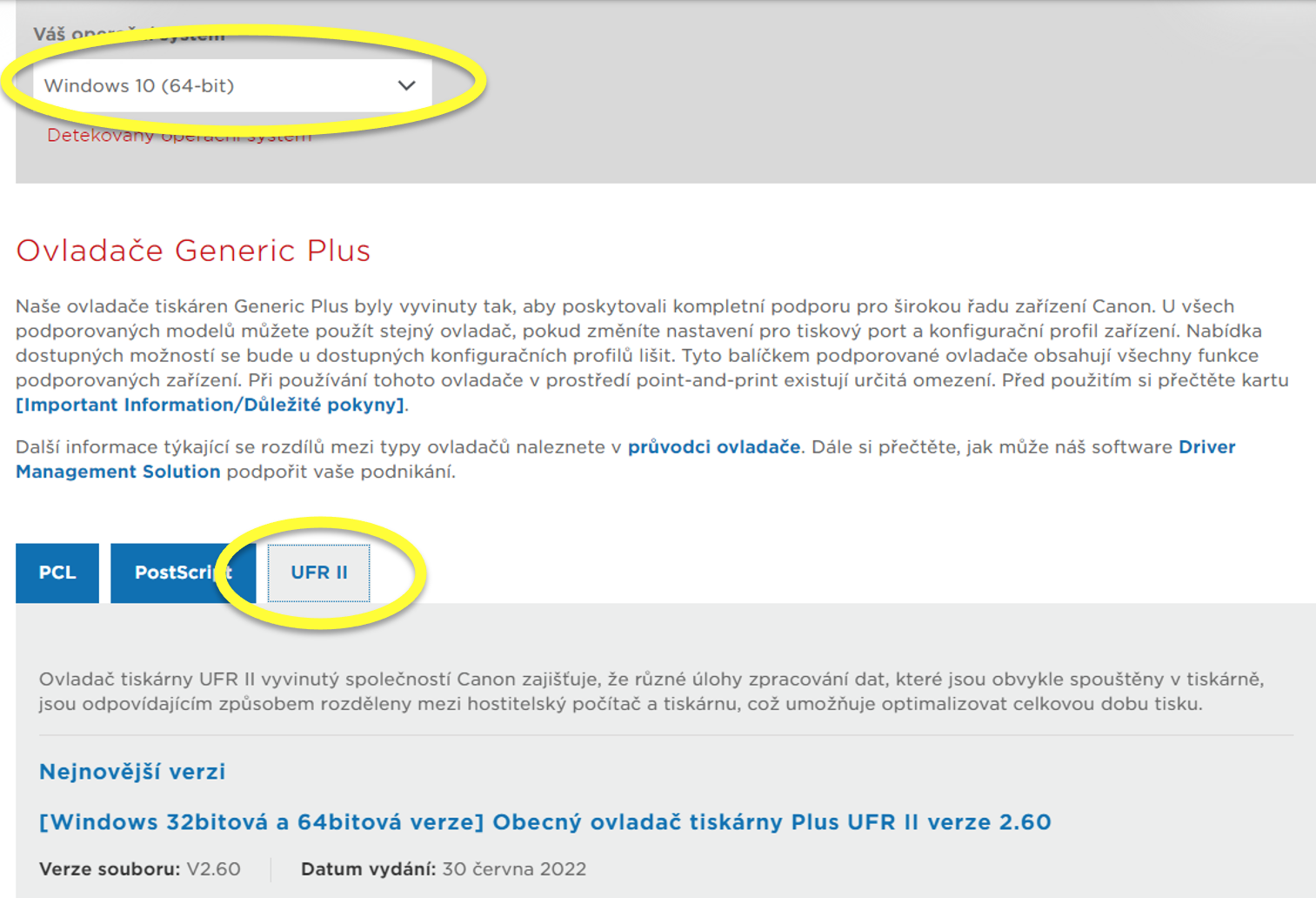
(1) Kliknout na odkaz.Vybrat Windows 11, variantu UFR II a stáhnout ovladače.
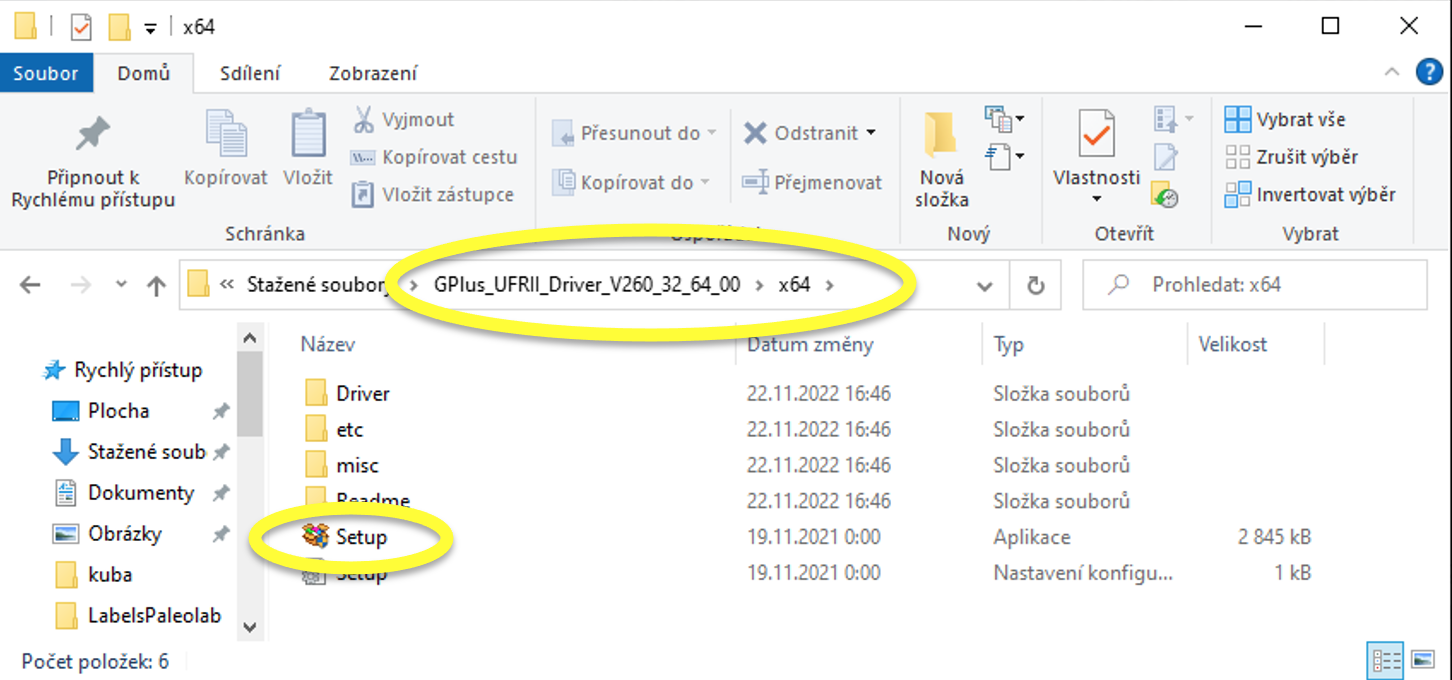
(2) Rozbalit stažený archiv (GPlus_UFRII_Driver[...].exe) a otevřít nově vytvořenou složku (GPlus_UFRII_Driver[...]/x64), spustit setup.exe.
(3) Vybrat jazyk, kliknout Další.
(4) Souhlasit s licencí (tlačítko Ano).
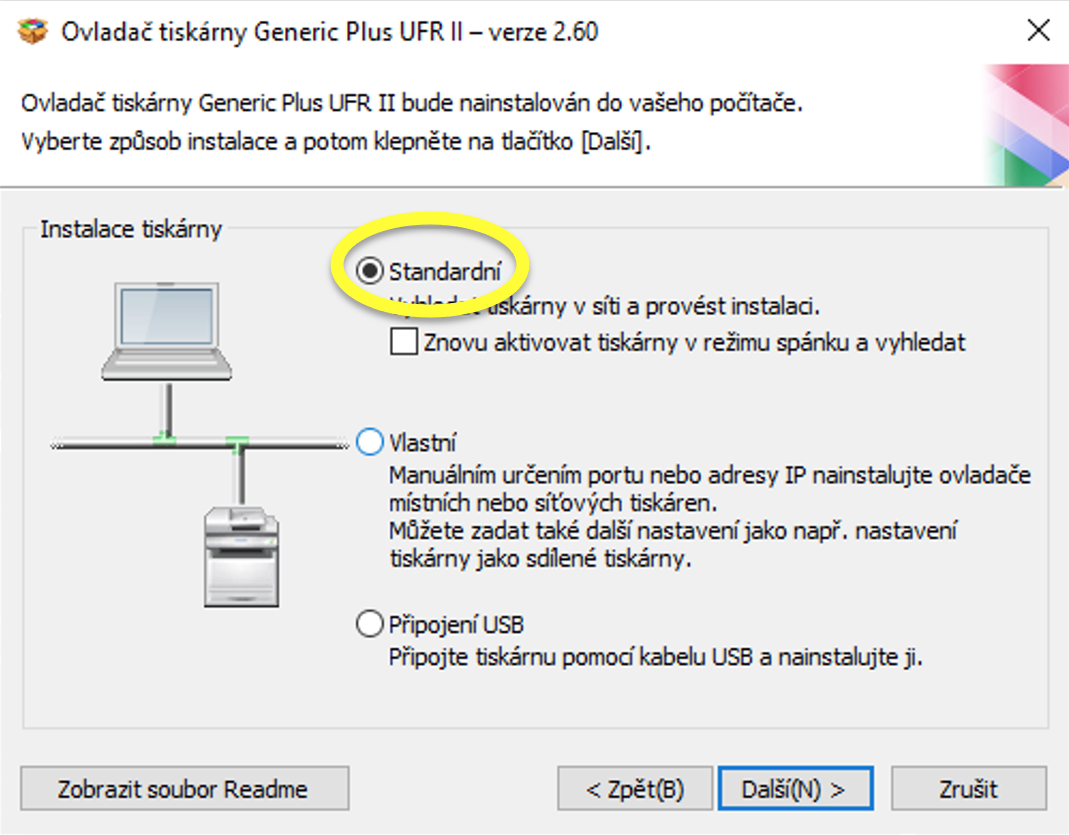
(5) Vybrat standardní instalaci.
(6) Kliknout Další.
(7) Zaškrtnout iR-ADV C3822 (10.2.11.44, u sekretářky) a/nebo iR 1643i (10.2.11.49, velká pracovna studentů v přízemí). Občas se tiskárna neobjeví napoprvé a je třeba kliknout Hledat znovu. Kliknout Další.
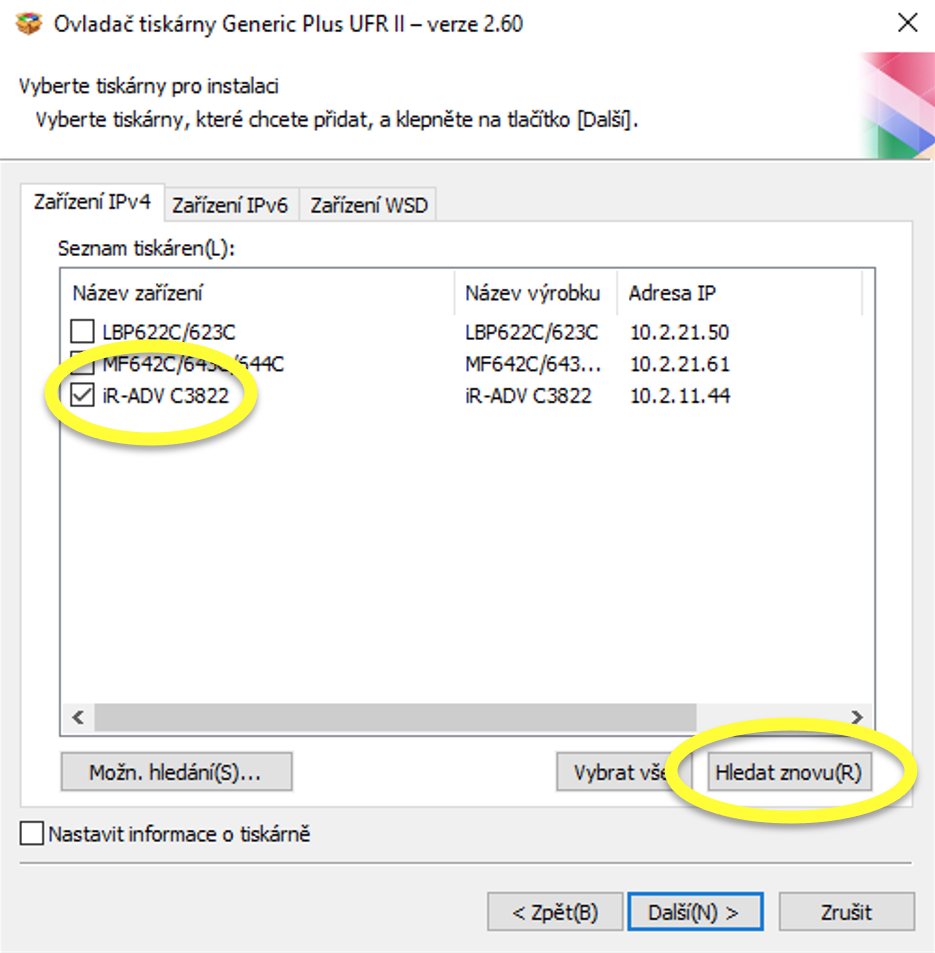
(8) Kliknout Spustit, až proběhne instalace kliknout Dokončit. Není třeba restartovat PC.
Nastavit výchozí profil tisku
Potřeba nastavit dvakrát pro iR-ADV C3822 i iR 1643i (pokud používáte obě tiskárny).
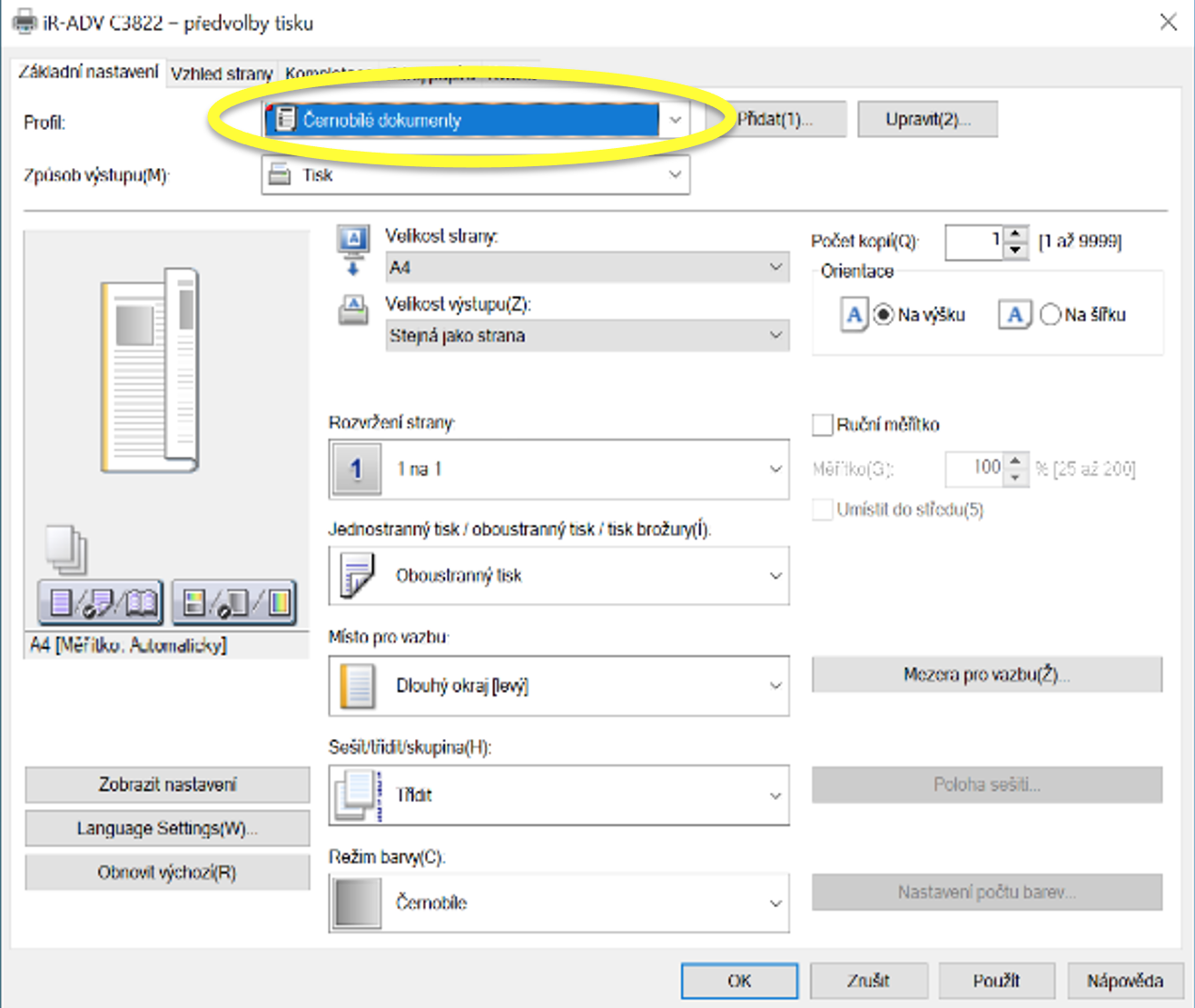
(1) Otevřít Předvolby tisku (Nastavení Windows → Zařízení → Tiskárny a skenery → IR-ADV C2822 (nebo iR 1643i) → Spravovat → Předvolby tisku).
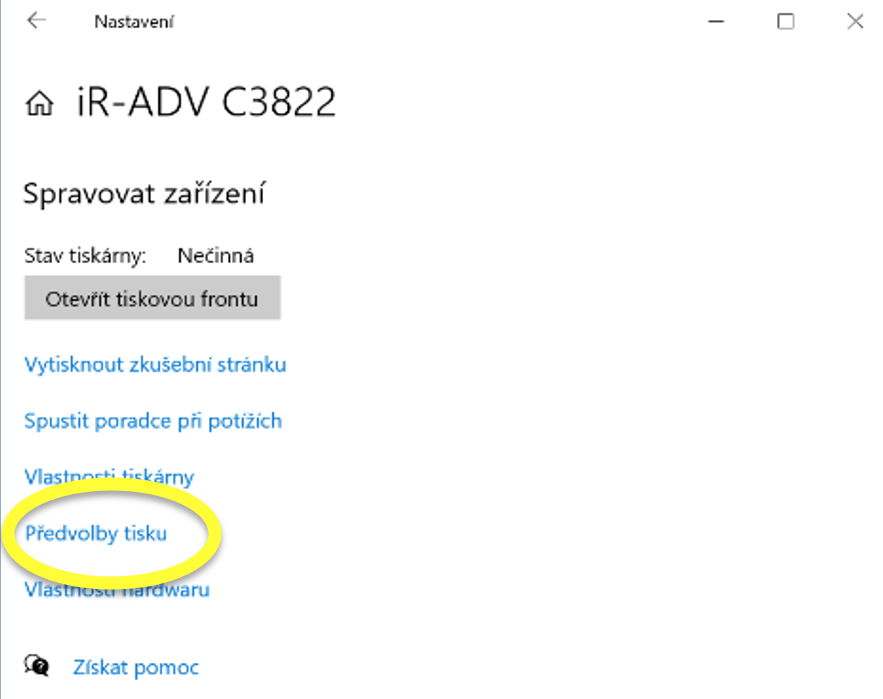
(2) Vybrat profil “Černobíle dokumenty” (nebo jiné nastavení, které vám vyhovuje), kliknout OK. Toto nastavení bude vybrané pokaždé, když budete tisknout.